
מכינים הודעות אישיות וטיוטות, מנהלים תבניות והסרות, ומכירים את ההבדל בין WhatsApp Web למספר העסקי. מתחילים בהדגמה קצרה, וממשיכים למדריך המתאים.
למדריכים הכתוביםמכינים דיוור אישי ושומרים טיוטה
הדגמה במערכתכ־30 שניות · קריינות בעברית · צילום הממשק עם נתוני הדגמה
כתוביות בעבריתהסרטון לא נטען כרגע. אפשר להמשיך למדריכים הכתובים ולנסות שוב בהמשך.
תמלול הסרטון
כך מכינים הודעת וואטסאפ אישית ובודקים אותה לפני שמתחילים לשלוח.
נכנסים לדיוור, לוחצים על בחירת אנשי קשר, ובוחרים את נמען הדוגמה.
כותבים הודעה ומשלבים שם פרטי, כדי שהנוסח יתאים לכל נמען.
בתצוגה המקדימה בודקים את השם, הטקסט ומשפט ההסרה שמופיע בסיום.
שומרים לשליחה מאוחר יותר; הטיוטה נשמרת ברשימה, ושום הודעה לא נשלחת.
המדריכים שמתחת מפרטים שליחה ידנית, תוסף, מספר עסקי, תבניות וניהול הסרות.
לעשות, בקצב שלכם
המדריכים הכתובים
בחרו נושא כדי לפתוח את השלבים.
10 מדריכים בנושא
29שימוש בוואטסאפ האישי בתוך Estyפותחים את WhatsApp Web האישי מתוך המערכת במחשב עם תוסף Esty.
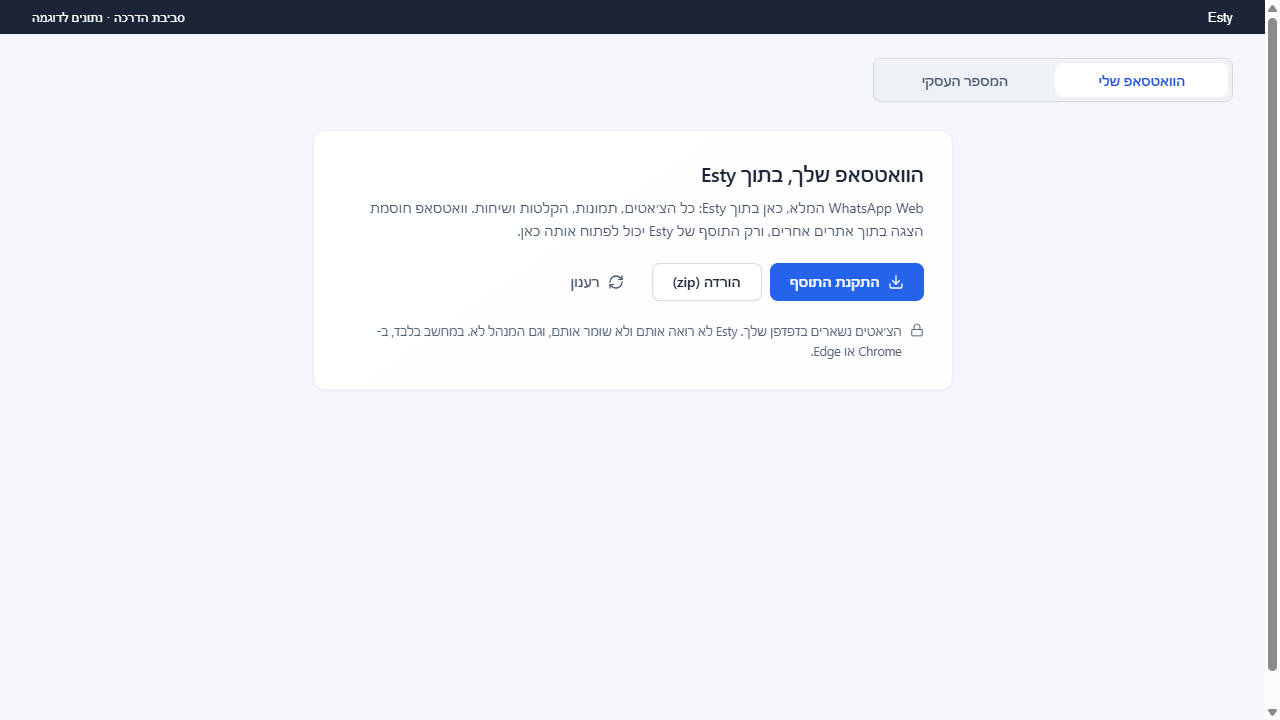
הוואטסאפ האישי נפתח בדפדפן דרך התוסף. הצילום מציג את דרישת ההתקנה, לפני פתיחת חשבון WhatsApp Web.
צילום מתוך המערכת · נתוני הדגמה- פותחים את Esty במחשב עם Chrome או Edge, נכנסים ל״וואטסאפ״ ובוחרים ״הוואטסאפ שלי״.
- אם מופיעה בקשת התקנה או עדכון, משתמשים ב״התקנת התוסף״ או ״עדכון התוסף״ ומשלימים את ההוראות.
- חוזרים למסך ולוחצים ״רענון״. ממתינים לפתיחת WhatsApp Web בתוך המערכת.
- אם מוצג קוד QR, פותחים בטלפון את WhatsApp, נכנסים ל״מכשירים מקושרים״ וסורקים את הקוד.
- מוודאים שזה החשבון האישי הרצוי, פותחים שיחה ועובדים בכלי WhatsApp Web המוכרים. בודקים את הנמען לפני שליחה.
התוצאה
WhatsApp Web האישי מוצג בתוך Esty במחשב המחובר.
30חיבור המספר העסקי לוואטסאפהמסלול העסקי תלוי בהפעלה בחשבון. כאשר מופיע ״בקרוב״, זמינה הדגמה בלבד.
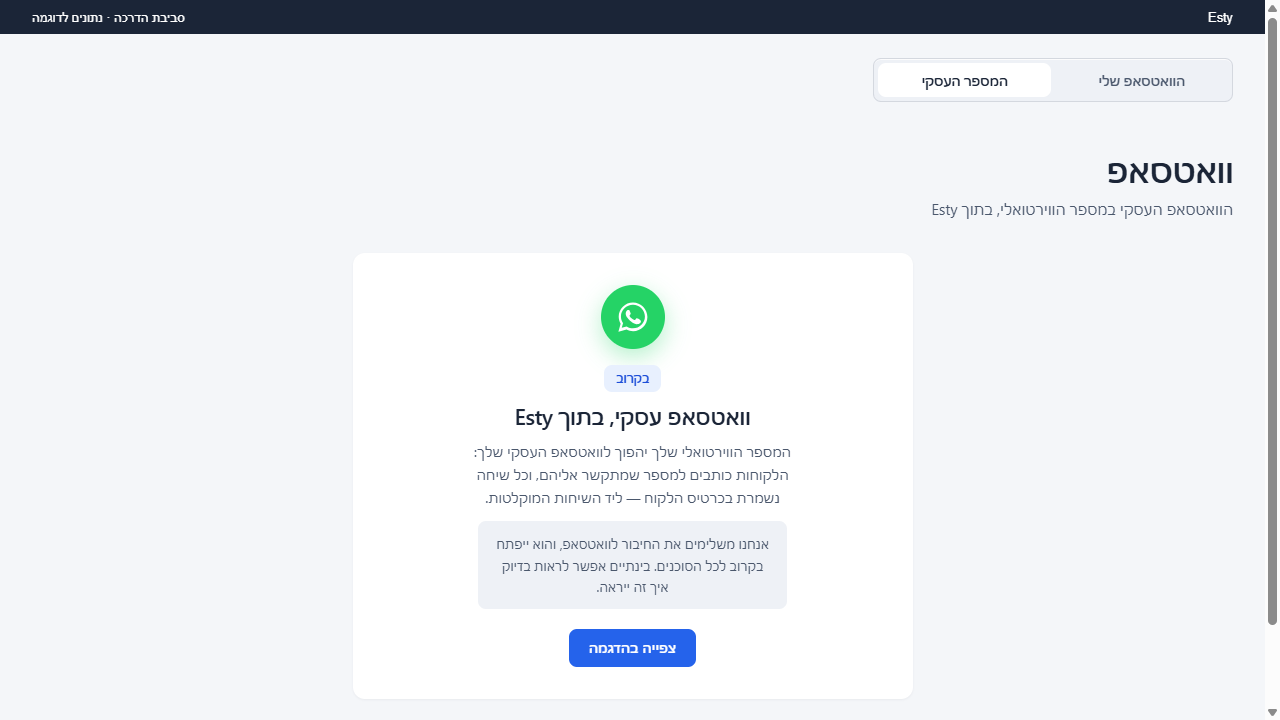
כאשר השירות העסקי מסומן ״בקרוב״, החיבור עדיין אינו פעיל. אפשר להכיר את התיבה דרך ״צפייה בהדגמה״ בלבד.
צילום מתוך המערכת · נתוני הדגמה- במסך ״וואטסאפ״ פותחים את ״המספר העסקי״. אם מופיע ״בקרוב״, אפשר לבחור ״צפייה בהדגמה״ בלבד; אין חיבור פעיל. ממשיכים לשלבי החיבור הבאים רק לאחר שהשירות הופעל בחשבון.
- בודקים שהמספר הווירטואלי הרצוי מופיע. אם אין מספר, מגדירים את הנייד במסך השיחות וממתינים להקצאת מספר במסגרת השירות.
- ממלאים ״השם העסקי בוואטסאפ״ בשם שמייצג את העסק. השם עובר בדיקה של Meta.
- לוחצים ״התקשרו אליי עם הקוד״ רק כשאפשר לענות בנייד. שיחת האימות מגיעה למספר הווירטואלי ומועברת לנייד שלכם.
- רושמים את שש הספרות שהוקראו, מזינים בשדה ״קוד אימות״ ולוחצים ״אימות״. אם לא התקבלה שיחה, משתמשים ב״לא התקשרו? חיוג חוזר״.
- ממתינים להודעת ״הוואטסאפ העסקי שלך מחובר״ ולפתיחת התיבה. אם מופיעה שגיאה, מטפלים בה לפני שמניחים שהחיבור הושלם.
התוצאה
עם מספר ושירות פעילים ואימות תקין, תיבת הוואטסאפ העסקית נפתחת ב־Esty.
31שיחות, קבצים ועזרת AI בוואטסאפ העסקיהיכרות עם התיבה העסקית. הצילום מציג הדגמה; הודעות אמיתיות דורשות מספר עסקי מחובר.
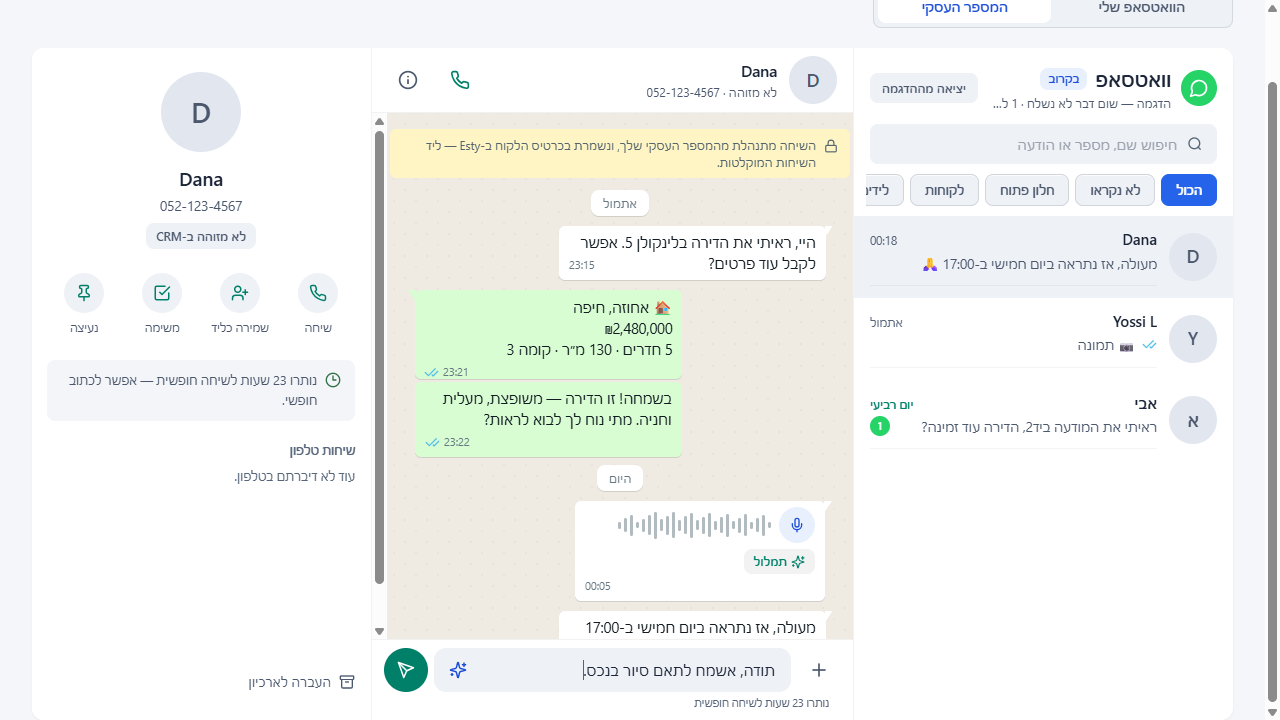
כך נראית התיבה במצב ההדגמה: שיחה, פרטי הפונה ושדה הכתיבה. הטקסט בשדה הוא טיוטה, וההדגמה אינה שולחת הודעות אמיתיות.
צילום מתוך המערכת · נתוני הדגמה- בודקים שהמספר העסקי מחובר. אם מופיע ״בקרוב״, אפשר לצפות בהדגמה בלבד, ושום הודעה אינה נשלחת ממנה. לאחר חיבור פעיל פותחים את השיחה ובודקים את שם הפונה והמספר.
- בודקים אם חלון השיחה פתוח. אם הוא סגור, משתמשים בתבנית מאושרת שמוצגת במערכת; כתיבה חופשית מתאפשרת כשהלקוח עונה ופותח את החלון.
- להודעת טקסט כותבים בשדה ״הודעה״. אפשר לפתוח ״צירוף״ ואז ״תשובה מוכנה״, לבחור תבנית ולערוך את הטקסט לפני ״שליחה״.
- לעזרת AI לוחצים ״Esty תציע תשובה״ כשהשירות זמין, בודקים את ההצעה ומתקנים אותה. ההצעה היא טיוטה עד ששולחים.
- לצירוף תמונה או מסמך פותחים ״צירוף״ ואז ״תמונה או קובץ מהמכשיר״. בודקים מראש את השיחה: בחירת הקובץ מפעילה את שליחתו, עם הטקסט הנוכחי ככיתוב אם קיים.
- לשיתוף נכס פותחים ״צירוף״ ואז ״נכס מהמלאי״. בוחרים נכס רק כשמוכנים לשלוח אותו, מפני שהבחירה עצמה שולחת את פרטי הנכס לשיחה.
- בהודעה קולית אפשר להפעיל תמלול, כשזמין, ולקרוא את התמלול והסיכום. בודקים את התוכן מול ההקלטה לפני שמסתמכים עליו.
התוצאה
לאחר חיבור פעיל, ההודעות והקבצים מופיעים בשיחה העסקית בהתאם לזמינות השירות. מצב ההדגמה אינו שולח הודעות אמיתיות.
32משיחת וואטסאפ לליד ולמשימת מעקבמכירים את פעולות המעקב מהתיבה העסקית. עבודה על פניות אמיתיות מותנית בחיבור פעיל.
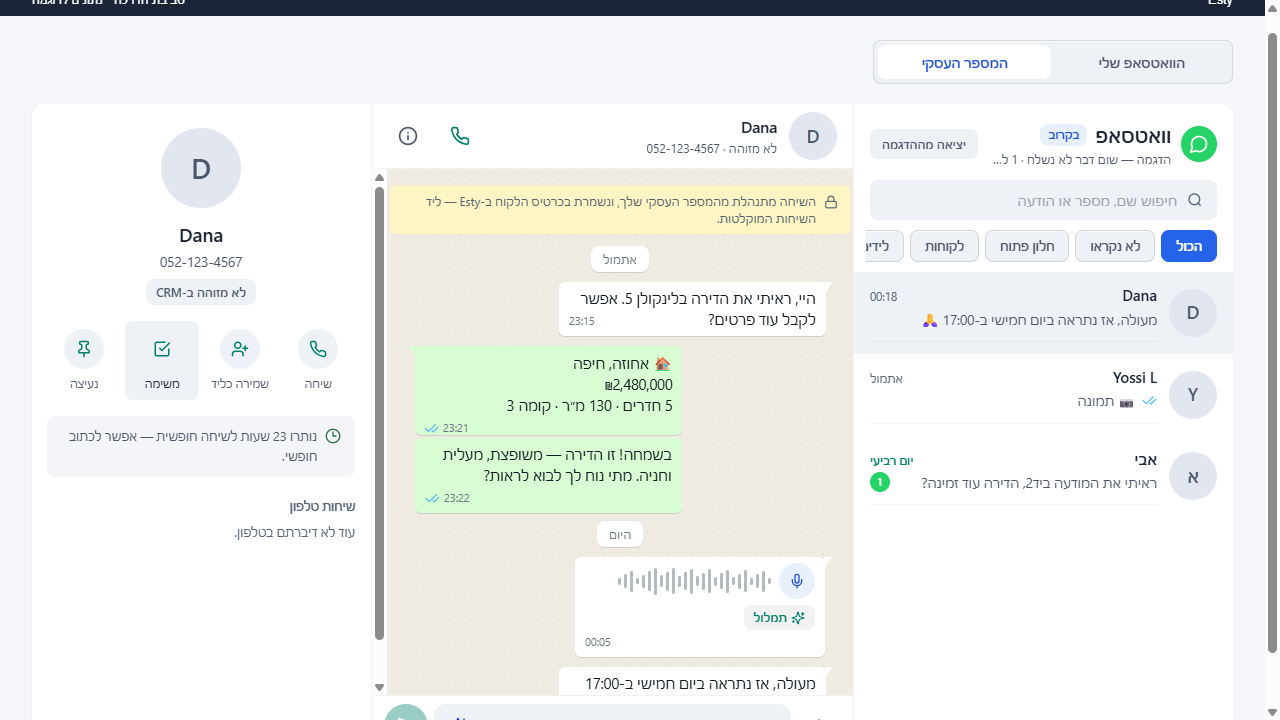
בפרטי הפונה נמצאות הפעולות ״שמירה כליד״ ו״משימה״. הצילום מציג היכן הן נמצאות; בודקים את פרטי הפונה לפני הפעלת פעולה.
צילום מתוך המערכת · נתוני הדגמה- לאחר שהמספר העסקי מחובר, פותחים שיחה ומציגים את פרטי הפונה. כאשר מופיע ״בקרוב״, אפשר להכיר את המסך באמצעות ההדגמה; אין בו פניות אמיתיות מהמספר העסקי.
- אם הפונה כבר מקושר ללקוח או לליד, לוחצים ״כרטיס״ כדי לעבור לרשומה הקיימת ולבדוק את פרטיה.
- אם אין כרטיס קיים, לוחצים ״שמירה כליד״. המערכת שומרת את השם והמספר, מקור ״וואטסאפ״ ועניין ראשוני מתוך ההודעה האחרונה.
- ליצירת תזכורת לוחצים ״משימה״. נוצרת משימת חזרה למחר בשעה 10:00; משנים אותה במסך המשימות אם מועד אחר מתאים יותר.
- בודקים את ״מה הוא מחפש״ ואת ״נכסים שמתאימים לו״, כאשר יש בכרטיס מספיק פרטים. משלימים דרישות בכרטיס כדי לשפר את ההתאמות.
- קוראים את ״שיחות טלפון״ להקשר קודם. אם רוצים להבליט את השיחה משתמשים ב״נעיצה״; שיחה שהסתיימה אפשר להעביר לארכיון.
התוצאה
הפנייה נשמרת כליד לפי הצורך, ומשימת החזרה מופיעה במערכת.
33בניית קהל והכנת דיוור אישימרכיבים רשימת נמענים, מכינים נוסח אישי ובודקים כל הודעה לפני שליחה.
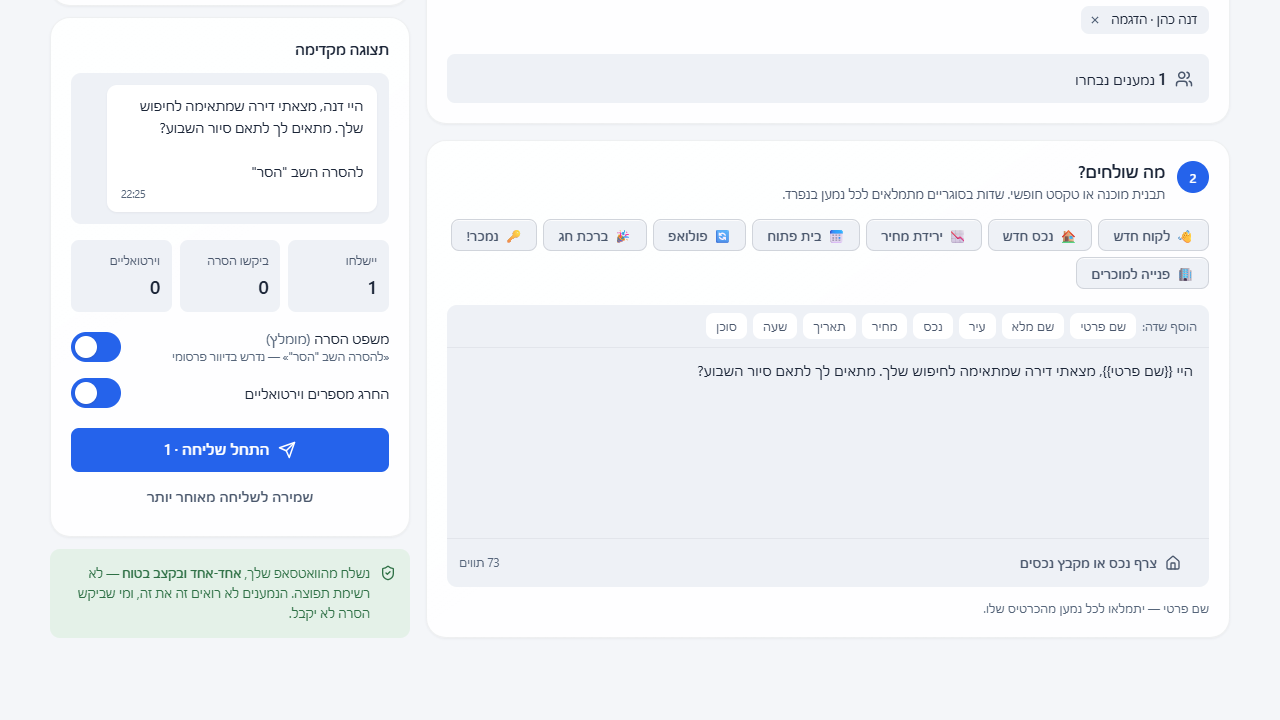
משלבים שדות אישיים ובודקים כיצד ההודעה תיראה אצל הנמען לפני שליחה.
צילום מתוך המערכת · נתוני הדגמה- פותחים ״דיוור״ ואז ״דיוור חדש״. באזור ״למי שולחים?״ בוחרים קהל מתאים או לוחצים ״בחר מאנשי הקשר״ ובוחרים אנשים מסוימים.
- להוספה ידנית ממלאים ״שם הנמען״ ו״מספר נייד״ ולוחצים על כפתור ההוספה. בודקים את מספר הנמענים ואת הודעת איחוד הכפילויות.
- לעבודה חוזרת אפשר לשמור קבוצת נמענים בשם. ליצירת קהל שמתעדכן לפי נתוני הכרטיסים משתמשים ב״קבוצה לפי מיקום״, בוחרים מקום וסוגי אנשי קשר ולוחצים ״שמירת הקבוצה״.
- באזור ״מה שולחים?״ בוחרים תבנית או כותבים טקסט חופשי. מוסיפים משתנים, למשל {{שם פרטי}}, ומשלימים פרטים שחסרים לתבנית.
- אם מצרפים נכסים, בוחרים אותם בבורר ומאשרים את הצירוף. קישורי הנכסים משמשים את ההודעה; בודקים שהם אכן מיועדים לשיתוף.
- עוברים בתצוגת ההודעות עם ״הנמען הקודם״ ו״הנמען הבא״. בודקים שמות, טלפונים, פרטי נכסים, החרגות ומשפט הסרה.
- במסלול הידני לוחצים ״שמירה לשליחה מאוחר יותר״ כדי לשמור טיוטה בלי לשלוח. כשמוכנים בוחרים את מסלול השליחה המתאים וקוראים את התנאים שלו.
התוצאה
יש קהל ונוסח אישי שנבדקו, ובמסלול הידני ניתן לשמור אותם כטיוטה.
34דיוור ידני בוואטסאפפותחים שיחות עם נוסח מוכן ומשלימים כל שליחה בעצמכם בוואטסאפ.
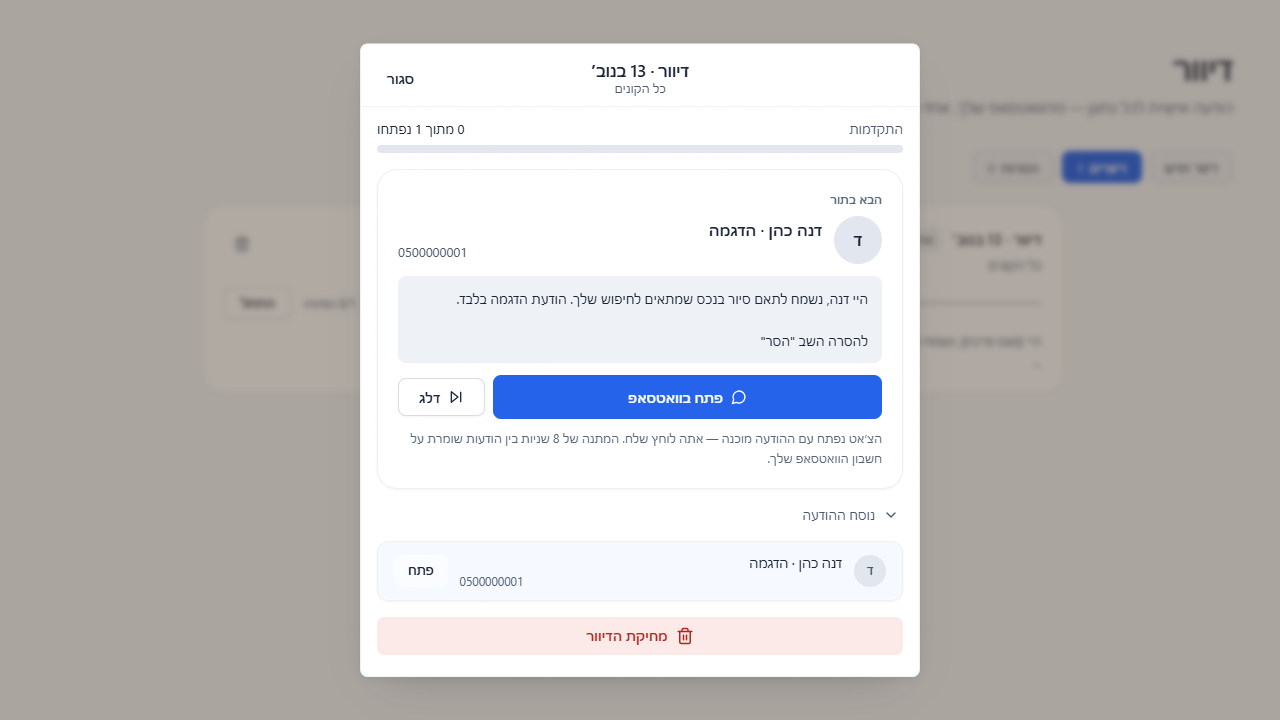
בתור הדיוור הידני בודקים את הנמען ואת ההודעה לפני ״פתח בוואטסאפ״. בצילום עדיין לא נפתחה שיחה ולא נשלחה הודעה; השליחה עצמה דורשת אישור בוואטסאפ.
צילום מתוך המערכת · נתוני הדגמה- מכינים קהל ונוסח ב״דיוור חדש״. אם מוצג בורר ״שליחה דרך״, בוחרים ״הוואטסאפ שלי״; אם התוסף מחובר, מכבים ״שליחה אוטומטית״. בלי תוסף מחובר, המסלול הידני כבר פעיל. בודקים את התצוגה המקדימה.
- להכנה בלבד לוחצים ״שמירה לשליחה מאוחר יותר״. להתחלה מיידית לוחצים ״התחל שליחה״ עם מספר הנמענים.
- בחלון הדיוור בודקים את שם הנמען ואת נוסח ההודעה, ואז לוחצים ״פתח בוואטסאפ״.
- בחלון וואטסאפ שנפתח בודקים שוב את המספר וההודעה, מתקנים אם צריך ולוחצים שליחה בוואטסאפ בעצמכם.
- חוזרים ל־Esty וממשיכים לנמען הבא לפי זמינות הכפתור. משתמשים ב״דלג״ לנמען שלא רוצים לפתוח כעת.
- אם מפסיקים, חוזרים ללשונית ״דיוורים״ ופותחים את הקמפיין. ״התחל״ או ״המשך שליחה״ מחזירים לחלון העבודה.
התוצאה
נפתחות שיחות עם הודעות מוכנות, וההתקדמות נשמרת לפי השיחות שנפתחו.
35דיוור דרך תוסף WhatsApp Webשולחים מהחשבון האישי במחשב דרך התוסף, לאחר אישור הקהל והחלון הייעודי.
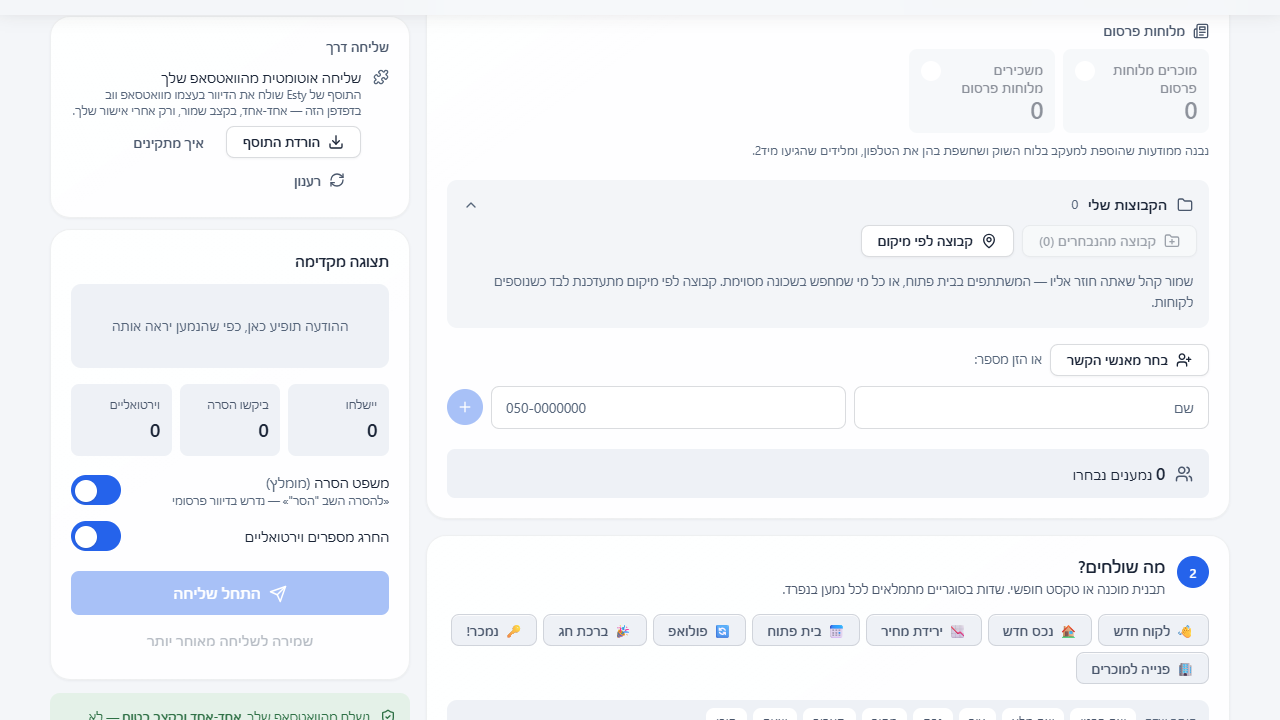
אזור התוסף מציג את הוראות ההתקנה והרענון. בצילום מוצגת הכנה בלבד, לפני הפעלת שליחה.
צילום מתוך המערכת · נתוני הדגמה- במחשב מתקינים או מעדכנים את תוסף Esty ומוודאים ש־WhatsApp Web מחובר לחשבון האישי הנכון.
- ב״דיוור חדש״ מכינים קהל ונוסח, בוחרים את הוואטסאפ האישי ואת מסלול השליחה האוטומטית, כשהוא זמין.
- בודקים את התצוגה לכל נמען ואת ההחרגות. מסמנים ״הנמענים הסכימו לקבל הודעות״ רק עבור קהל שנתן הסכמה.
- לוחצים ״שליחה אוטומטית״. נפתח חלון של התוסף; בודקים בו את פרטי הדיוור ומאשרים רק כשמוכנים לשלוח.
- אם מוצג ״ממתין לאישור שלך בחלון של התוסף״, משלימים שם את האישור. ״לפתוח אותו שוב״ מחזיר את החלון אם נסגר.
- משאירים את הדפדפן פעיל ועוקבים אחר מצב הדיוור. ״עצירת הדיוור״ עוצרת ריצה, ו״הוצאה מהתור״ מסירה דיוור שעוד ממתין.
- בסיום בודקים אילו נמענים נשלחו ואילו נשארו. מפרסמים שאינם אנשי קשר במערכת עשויים להישאר לפתיחה ידנית; לא מניחים שנשלחו אוטומטית.
התוצאה
לאחר אישור בחלון התוסף, התור פועל מהמחשב ומציג התקדמות ותוצאות.
36דיוור מהמספר העסקי של WhatsAppמסלול הדיוור העסקי זמין רק לאחר הפעלת השירות וחיבור המספר. כשהחיבור מסומן ״בקרוב״, לא ניתן לשלוח ממנו.
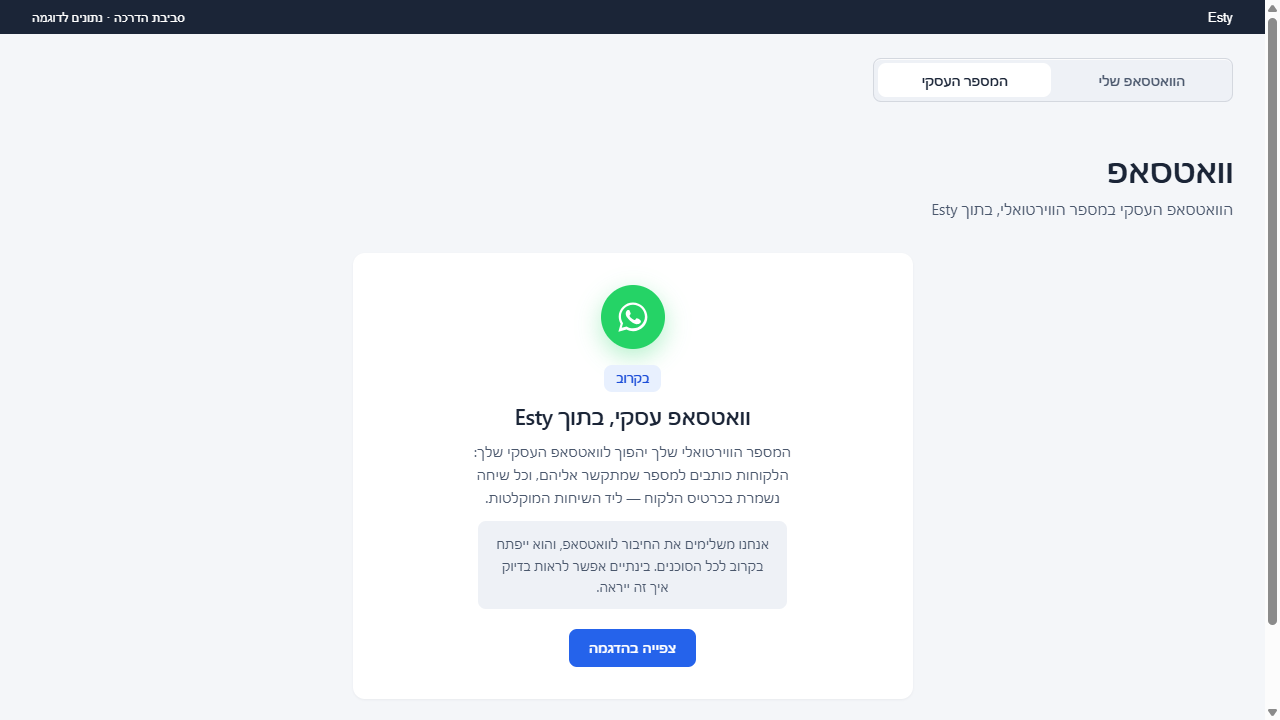
לפני דיוור מהמספר העסקי נדרש חיבור פעיל. במסך המצולם מופיע ״בקרוב״, ולכן המסלול העסקי עדיין אינו זמין בחשבון ההדגמה.
צילום מתוך המערכת · נתוני הדגמה- מוודאים שהשירות העסקי הופעל בחשבון ושהמספר מחובר. אם מוצג ״בקרוב״ או שהאפשרות אינה מופיעה, המסלול עדיין אינו זמין. רק לאחר החיבור בוחרים ב״דיוור חדש״ את הקהל המוסכם ואת המספר העסקי.
- כותבים את ההודעה, משלימים את המשתנים ומתקנים בעיות שמוצגות בתבנית. עוברים על תצוגת הנמענים ועל ההחרגות.
- אם צורף נכס והחשבון תומך בתמונות, בודקים את ״תמונת הנכס בראש ההודעה״. מסמנים שהנמענים הסכימו לקבל הודעות.
- לוחצים ״שליחה מהמספר העסקי״ רק לאחר הבדיקה הסופית. נוסח חדש נשלח לאישור WhatsApp, ולאחר אישורו השליחה מתחילה מעצמה; נוסח מאושר עשוי לצאת מיד.
- פותחים את הדיוור ובודקים אם הוא ממתין לאישור, בתור, נשלח או נכשל. קוראים הודעות מצב לפני ניסיון נוסף.
- לפי מצב הקמפיין אפשר להשתמש ב״השהיה״, ״המשך״ או ״עצירה״. בודקים את מספרי ״נשלחו״, ״נמסרו״, ״קראו״, ״השיבו״ ו״לא נמסר״.
התוצאה
כאשר המסלול העסקי פעיל, הקמפיין מציג את אישור התבנית, מצב השליחה ודיווחי המסירה שמתקבלים מהשירות.
37היסטוריית דיוורים וניהול הסרותחוזרים לדיוורים קודמים ומחריגים מספרים שביקשו שלא לקבל הודעות.
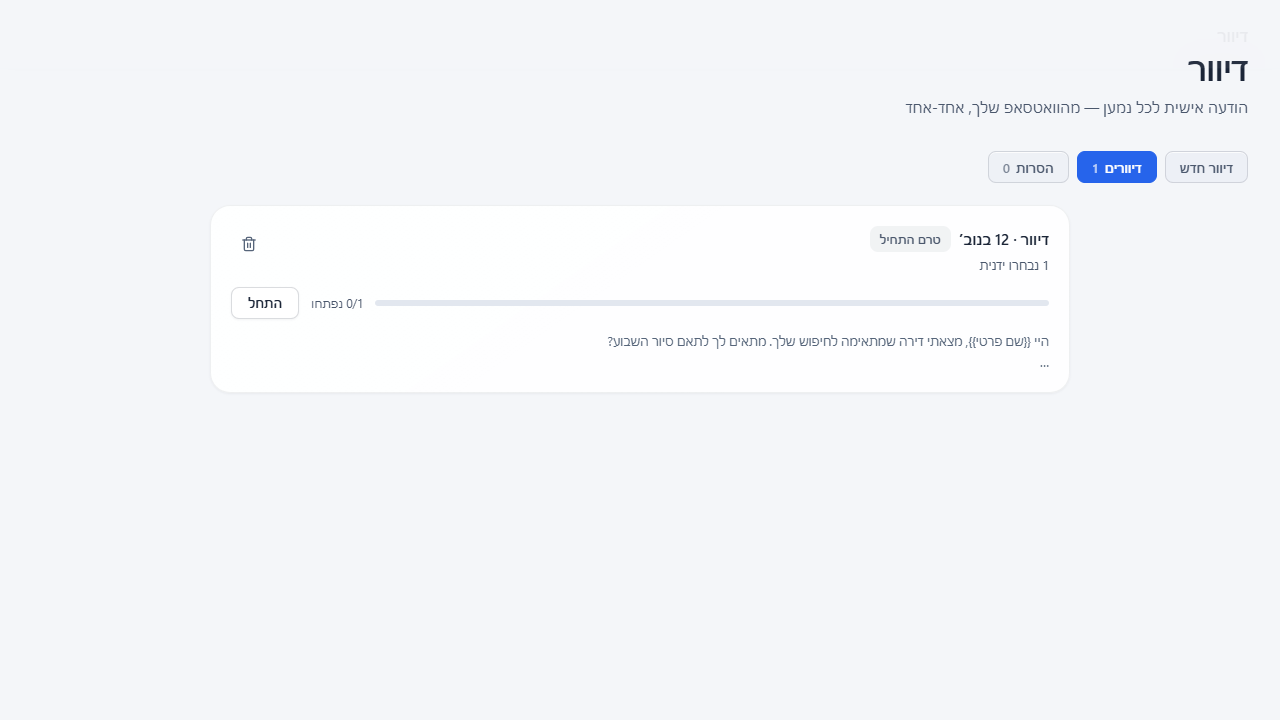
טיוטה שנשמרה מופיעה ברשימת הדיוורים. המצב ״טרם הוחל״ מציין שהשליחה לא התחילה.
צילום מתוך המערכת · נתוני הדגמה- פותחים ״דיוור״ ועוברים ל״דיוורים״. מוצאים את הקמפיין לפי השם, התאריך, הקהל והנוסח.
- פותחים את שם הקמפיין או ״פרטים״. בדיוור ידני משתמשים ב״התחל״ או ״המשך שליחה״ רק אם רוצים להמשיך לפתוח שיחות.
- קוראים את המדדים לפי המסלול: ״נפתחו״ בשליחה ידנית, תוצאות התוסף ב־WhatsApp Web, ודיווחי מסירה וקריאה במסלול העסקי כשהם התקבלו.
- לטיפול בבקשת הסרה עוברים ל״הסרות״, מזינים את המספר בשדה ״הוספת מספר לרשימת ההסרות״ ולוחצים ״הוסף״.
- מחפשים את המספר או השם ברשימת ההסרות ובודקים שהוא מופיע. מספרים ברשימה מוחרגים מהדיוור גם כשהם שייכים לקהל שנבחר.
- משתמשים ב״ביטול הסרה״ רק אחרי שהתקבל אישור מחודש לפנייה. לאחר מכן בודקים מחדש את קהל הדיוור הבא.
התוצאה
אפשר להבין את מצב הדיוור ולשמור רשימת החרגות מעודכנת.
38תבניות הודעה לשימוש חוזרשומרים נוסחים אישיים עם משתנים, לשימוש בכרטיסים ובמסך הדיוור.
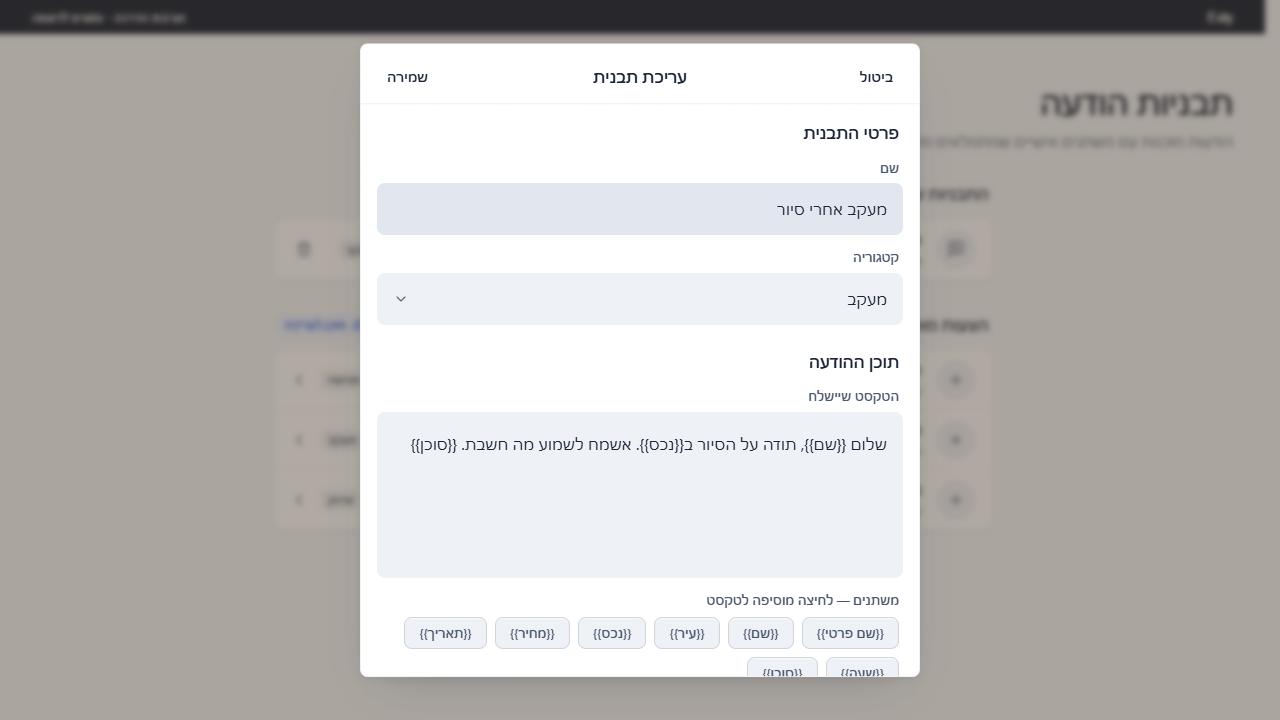
בונים נוסח לשימוש חוזר ומשלבים משתנים כמו שם ונכס. בודקים את הטקסט לפני שמירת התבנית ולפני שימוש בהודעה אמיתית.
צילום מתוך המערכת · נתוני הדגמה- פותחים ״תבניות הודעה״ ולוחצים ״תבנית חדשה״, או בוחרים הצעה מוכנה כגון ״תיאום פגישה״.
- ממלאים ״שם״ ובוחרים ״קטגוריה״: כללי, מעקב, סיור, פגישה או שיווק.
- כותבים את התוכן בשדה ״הטקסט שיישלח״. לוחצים על משתנים כמו {{שם}}, {{נכס}} או {{סוכן}} כדי להוסיף אותם לטקסט.
- קוראים את הנוסח ולוחצים ״שמירה״. התבנית מופיעה ב״התבניות שלי״; לחיצה עליה פותחת אותה לעריכה.
- במסך הדיוור בוחרים את התבנית ובודקים בתצוגת כל נמען שהמשתנים מולאו נכון. משלימים מידע חסר לפני המשך.
- בבחירת תבנית מתוך כרטיס לקוח או ליד, בודקים את הטקסט המוצג. בחירת התבנית פותחת WhatsApp עם הנוסח, ואת השליחה משלימים שם בעצמכם.
התוצאה
נשמר נוסח שאפשר לערוך ולהשתמש בו שוב עם פרטי אנשים ונכסים.
לא נמצא מדריך מתאים בנושא הזה. לחיפוש בכל המדריכים