
מלאי יחידות, תוכניות, תנאי תשלום וחומרי הצגה לפרויקטים. מתחילים בהדגמה קצרה, וממשיכים למדריך המתאים.
למדריכים הכתוביםמוצאים דירה במלאי של פרויקט
הדגמה במערכתכ־30 שניות · קריינות בעברית · צילום הממשק עם נתוני הדגמה
כתוביות בעבריתהסרטון לא נטען כרגע. אפשר להמשיך למדריכים הכתובים ולנסות שוב בהמשך.
תמלול הסרטון
בפרויקטים אפשר לראות את הדירות שמשווקים, ולמצוא במהירות את היחידות הרלוונטיות.
פותחים פרויקט לדוגמה ובודקים את מספר הדירות ואת מצב המלאי.
בלשונית דירות אפשר לעבור מתצוגת בניין לרשימה ולסנן דירות פנויות.
פותחים יחידה כדי לבדוק את המחיר, הקומה, החדרים ושאר הפרטים.
בלשונית תוכניות מרוכזים טיפוסי הדירות והקבצים ששויכו אליהם בתוך הפרויקט.
המדריכים מסבירים גם הקמה, תשלומים וברושורים, בלי לפרסם כאן קישור ללקוחות.
לעשות, בקצב שלכם
המדריכים הכתובים
בחרו נושא כדי לפתוח את השלבים.
6 מדריכים בנושא
62הקמת פרויקט וניהול מלאי דירותמגדירים פרויקט ומוסיפים לו דירות, אחת אחת או בכמות.
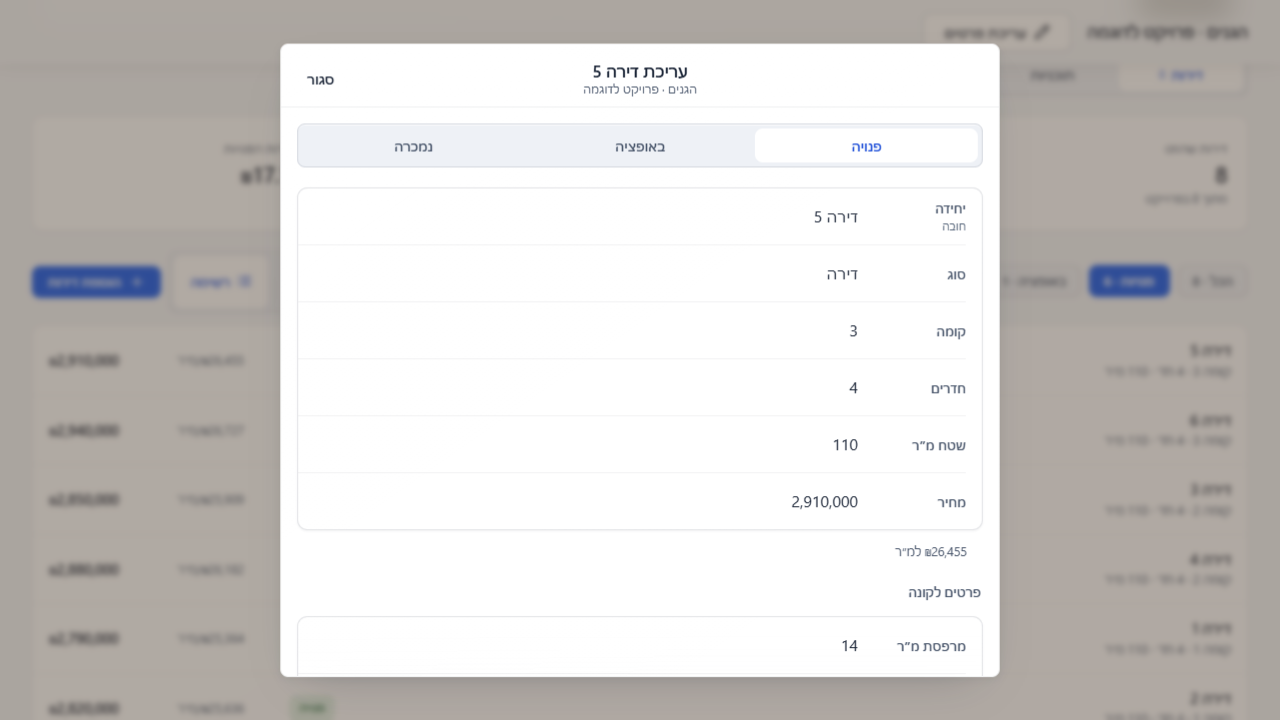
במלאי הפרויקט עורכים את פרטי כל דירה ואת מצבה: פנויה, באופציה או נמכרה.
צילום מתוך המערכת · נתוני הדגמה- ב״פרויקטים״ לוחצים ״פרוייקט חדש״ וממלאים לפחות שם ועיר. מוסיפים יזם, כתובת, היקף יחידות, אכלוס צפוי ותיאור לפי המידע שבידיכם, ושומרים.
- פותחים את הפרויקט בלשונית ״דירות״. למלאי ריק בוחרים ״דירה אחת״, ממלאים את פרטי היחידה ולוחצים ״הוספת היחידה״.
- למלאי גדול בוחרים ״הרבה דירות בבת אחת״: מדביקים טבלה מאקסל או יוצרים שורות לפי קומות, ובודקים יחידה, קומה, חדרים, שטח, מחיר וטיפוס לפני ההוספה.
- אם הדירות כבר קיימות במלאי, משתמשים ב״שיוך נכסים קיימים״ ובוחרים את הרשומות המתאימות.
- פותחים יחידה לעדכון מצב פנויה, באופציה או נמכרה. משתמשים בסינון ובתצוגות ״בניין״, ״רשימה״ או ״תלת-ממד״ כדי לבדוק את המלאי.
התוצאה
הפרויקט מרכז את היחידות המשויכות אליו ואת מצבן.
63טיפוסי דירות, תוכניות וקבציםמגדירים דגם דירה פעם אחת ומשייכים אליו את היחידות המתאימות.
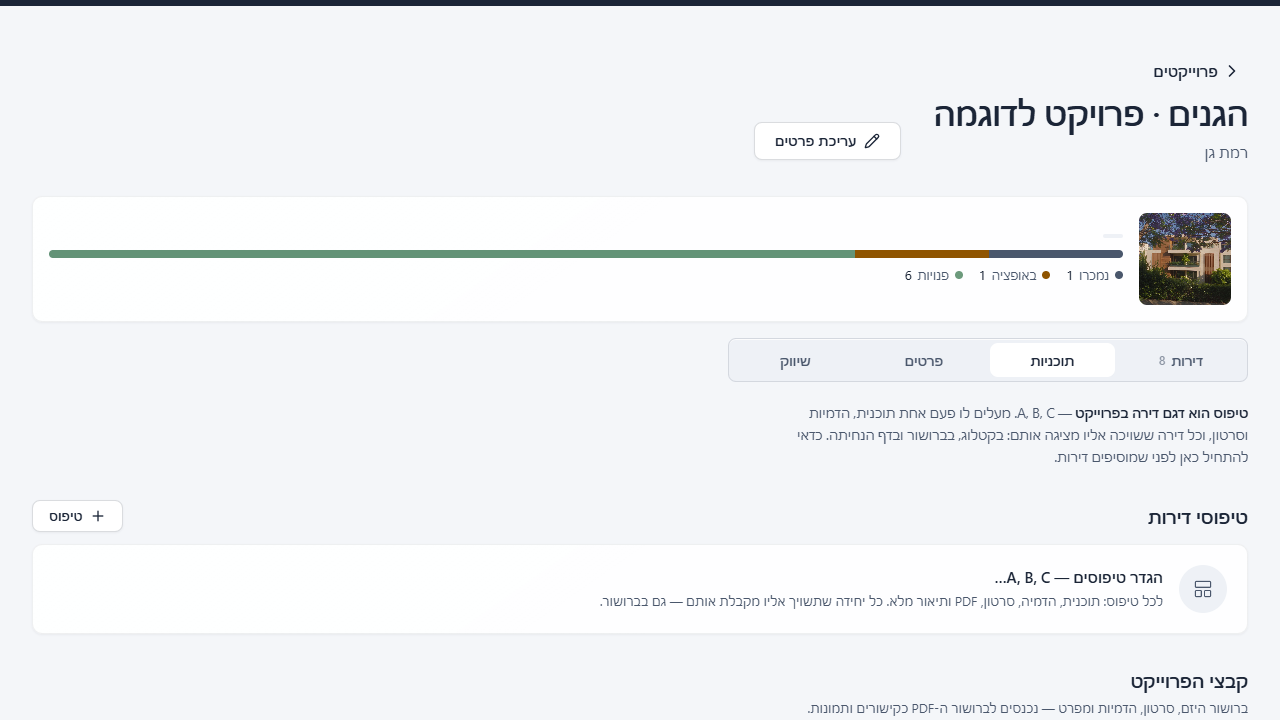
בלשונית ״תוכניות״ מתחילים בהגדרת טיפוסי הדירות ומצרפים אליהם תוכניות וקבצים.
צילום מתוך המערכת · נתוני הדגמה- פותחים פרויקט ועוברים ל״תוכניות״. באזור טיפוסי הדירות לוחצים על הוספת ״טיפוס״.
- ב״טיפוס דירה חדש״ מזינים קוד ייחודי, למשל A, ומוסיפים שם, חדרים, שטח, מרפסת ותיאור.
- מוסיפים תוכניות, תמונות, סרטון או PDF באזור המדיה ולוחצים ״הוספת טיפוס״.
- פותחים יחידה בפרויקט ובוחרים עבורה את הטיפוס שהוגדר. בודקים שהמידות והמדיה מתאימות ליחידה המסוימת.
- לשינוי עתידי פותחים את הטיפוס, מעדכנים ושומרים. בודקים את היחידות לאחר שינוי חדרים או שטח.
התוצאה
היחידות המשויכות משתמשות בתוכן ובקבצים של הטיפוס.
64מתוכנית דירה להדמיית תלת־ממד וסרטוןבונים המחשה מתוך תוכנית ובודקים את הקירות והחדרים לפני שמירה.
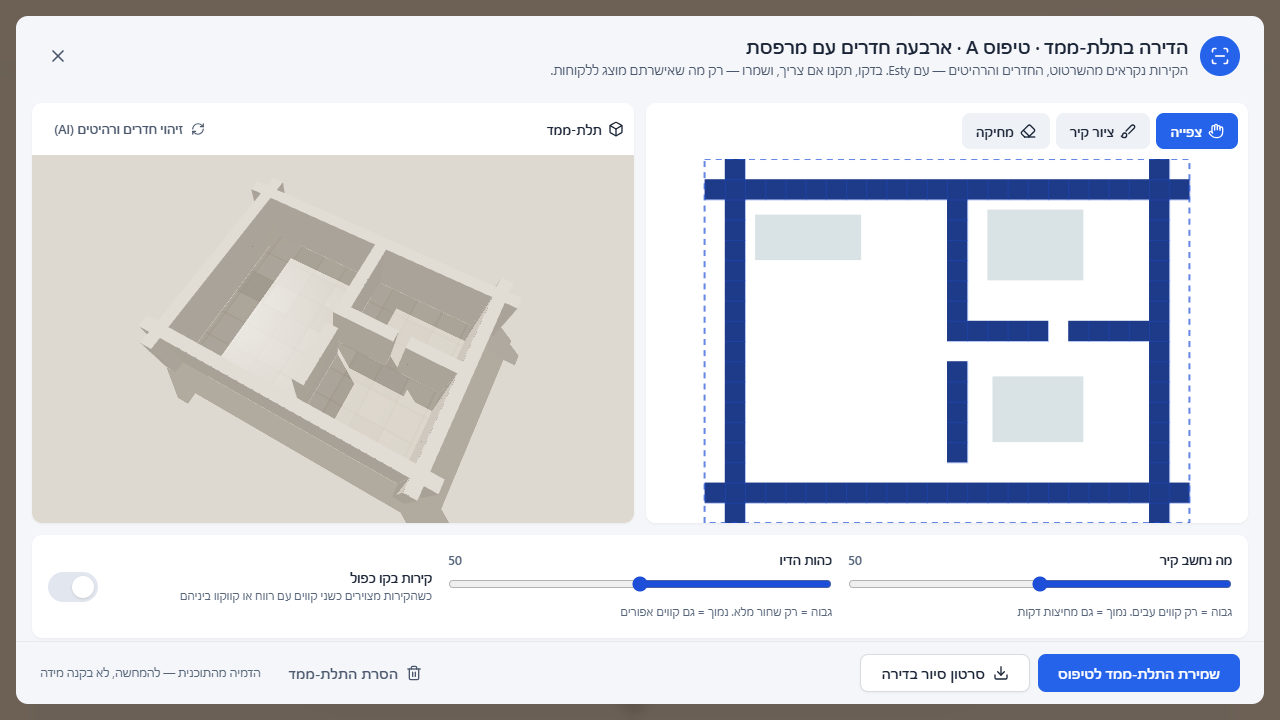
בעורך משווים את התוכנית להמחשה הסכמטית ובודקים את הקירות לפני שמירה. בצילום מוצגת תוכנית תרגול שהוכנה מראש, ללא הפעלת ניתוח AI או הפקת סרטון; ההמחשה אינה בקנה מידה.
צילום מתוך המערכת · נתוני הדגמה- פותחים טיפוס דירה עם תמונת תוכנית ועוברים לכלי התלת־ממד של הטיפוס.
- ממתינים לטעינת השרטוט וההמחשה, ובודקים אילו קירות, חדרים ורהיטים זוהו.
- משתמשים ב״ציור קיר״ או ״מחיקה״ לתיקון; חוזרים ל״צפייה״ כדי לבדוק את התוצאה.
- לוחצים ״שמירת התלת-ממד לטיפוס״. בטיפוס חדש שומרים גם את הטיפוס עצמו באמצעות ״הוספת טיפוס״.
- אם רוצים קובץ וידאו, לוחצים ״סרטון סיור בדירה״, ממתינים לסיום ולבדיקת הקובץ שהורד.
התוצאה
נשמרת המחשה בטיפוס, ואפשר להפיק ממנה סרטון סיור מקומי.
65לוח תשלומים ותכנון הון עצמי בפרויקטמזינים שלבים ואחוזים ובוחנים את חלוקת הסכומים עבור יחידה.
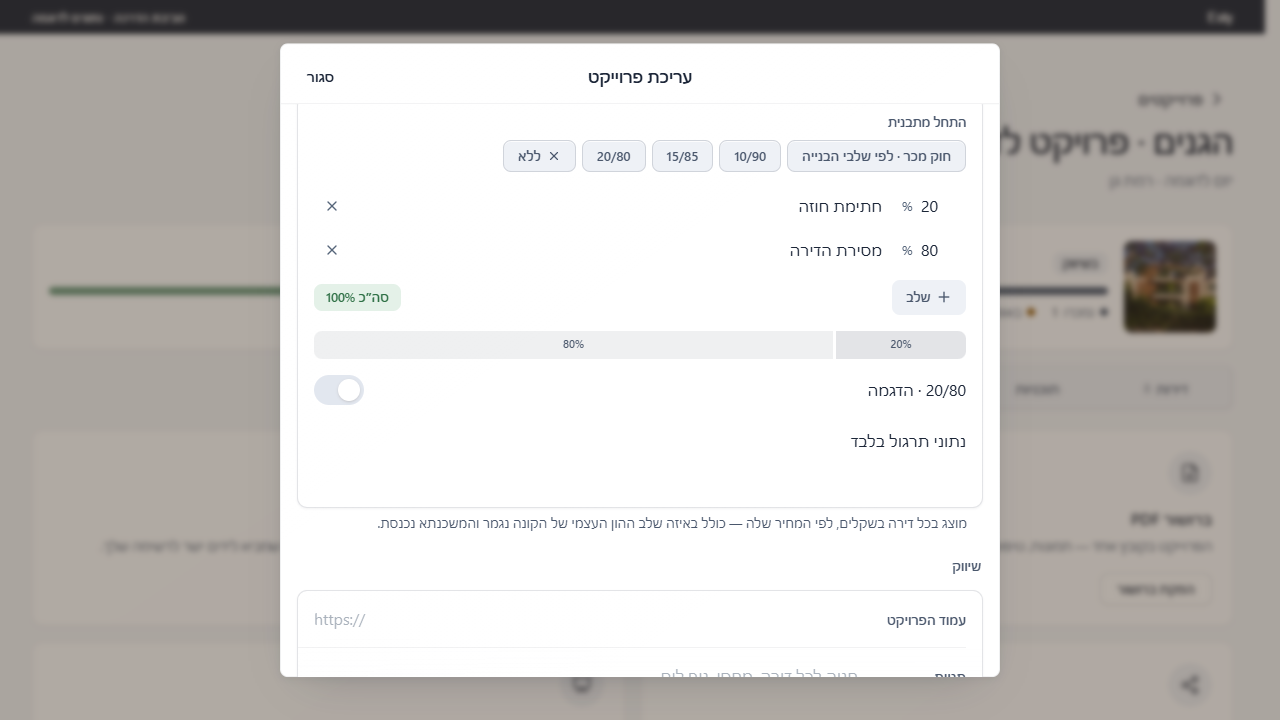
בתכנית התשלומים מגדירים שלבים ובודקים שסכומם מגיע למאה אחוז. בצילום מוצגת טיוטת 20/80 לתרגול בלבד, לפני שמירה וללא אישור תנאים לעסקה.
צילום מתוך המערכת · נתוני הדגמה- פותחים עריכת פרויקט ומגיעים ל״תנאי תשלום״. בוחרים נקודת התחלה תחת ״התחל מתבנית״.
- עורכים את אחוז כל שלב ואת שמו, ומוסיפים או מסירים שלבים לפי המתווה שקיבלתם.
- בודקים שהסיכום מציג ״סה״כ 100%״. משלימים כותרת והערה לגבי תנאים שצריך להציג, ואז שומרים את הפרויקט.
- בפרטי יחידה בודקים את הסכומים שהכלי מציג בהתאם למחירה וללוח התשלומים.
- בכלי ההון העצמי מזינים את נתוני התרחיש ובוחנים את הפער שנותר למימון. משווים את הקלט והפלט למסמכי העסקה לפני שימוש.
התוצאה
נשמר מתווה תשלומים ומוצגת המחשה של חלוקת התשלום.
66קטלוג פרויקטים והצגה ללקוחמסננים דירות, משווים אפשרויות ומכינים קישור להצגה.
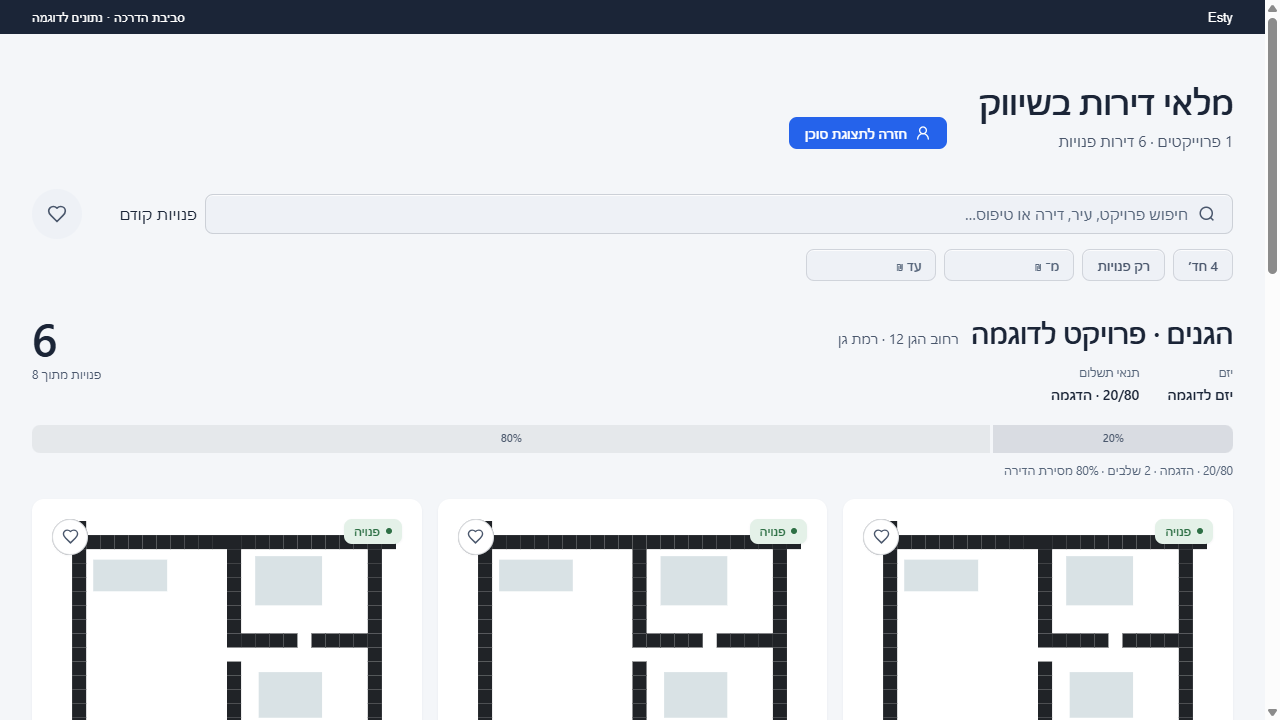
בתצוגת הלקוח מופיעים חיפוש ומסננים, פרטי הפרויקט וכרטיסי הדירות הזמינות. זהו קטלוג מקומי עם מלאי ותכניות לדוגמה; לא פורסם קישור ללקוח.
צילום מתוך המערכת · נתוני הדגמה- בפרויקטים בוחרים ״כל הדירות״, ומשתמשים בחיפוש, בסינון ובמיון כדי לצמצם את המלאי.
- עוברים ל״תצוגת לקוח״ ופותחים כרטיס דירה כדי לבדוק את המידע שמיועד להצגה.
- מסמנים דירות באמצעות הלב, פותחים ״הדירות שסימנתי״ ועוברים ל״השוואה״.
- לשיתוף ציבורי פותחים ״קישור ללקוחות״, בוחרים אילו פרויקטים לכלול ורק לאחר בדיקה יוצרים או מעדכנים את הקישור.
- להוספה לתיק הצגה קיים משתמשים ב״הוספה לסט של לקוח״ ובוחרים לקוח. לפני שליחה בודקים את תכולת הסט ואת הנמען.
התוצאה
מתקבלת רשימת דירות מסוננת להשוואה, ובבחירה מפורשת גם קישור ציבורי או סט ללקוח.
67ברושורים לפרויקט ולדירות נבחרותמכינים חומר להצגה ולהדפסה מתוך נתוני הפרויקט.
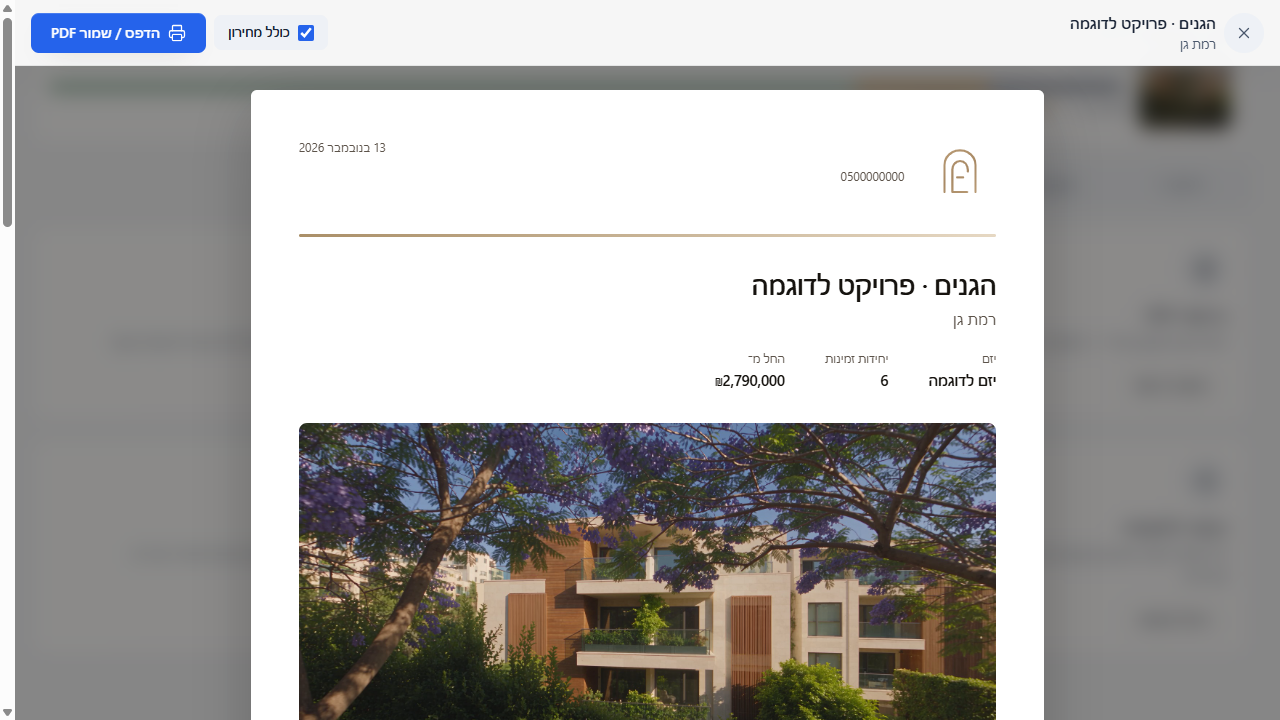
לפני יצוא חוברת הפרויקט בודקים את התצוגה המקדימה ואת האפשרות ״כולל מחירון״. כאן מוצג עמוד הפתיחה של פרויקט הדגמה, לפני הדפסה או שמירת PDF.
צילום מתוך המערכת · נתוני הדגמה- פותחים פרויקט ובודקים שתמונת הכיסוי, התיאור, פרטי היזם והמדיה מעודכנים.
- עוברים ל״שיווק״ ופותחים את ברושור הפרויקט. בודקים את הדירות, הטיפוסים ותנאי התשלום שנכללו.
- לדירה מסוימת פותחים את פרטי היחידה ובוחרים את אפשרות הברושור; אפשר גם לעבוד עם אוסף דירות שנבחרו.
- בודקים את פרטי הקשר ואת סדר התוכן בתצוגה המקדימה.
- לוחצים ״הדפס / שמור PDF״ או ״שמירה כ-PDF״, לפי התצוגה, ובוחרים שמירה ל-PDF בחלון ההדפסה של הדפדפן.
התוצאה
נוצר קובץ PDF או עותק מודפס מהתצוגה שבדקתם.
לא נמצא מדריך מתאים בנושא הזה. לחיפוש בכל המדריכים