
הצטרפות, הרשאות, משימות, יעדים והצגת פעילות המשרד. מתחילים בהדגמה קצרה, וממשיכים למדריך המתאים.
למדריכים הכתוביםמכינים משימת צוות עם אחראי
הדגמה במערכתכ־30 שניות · קריינות בעברית · צילום הממשק עם נתוני הדגמה
כתוביות בעבריתהסרטון לא נטען כרגע. אפשר להמשיך למדריכים הכתובים ולנסות שוב בהמשך.
תמלול הסרטון
בלוח המשימות של המשרד רואים מי מטפל בכל דבר ומה מחכה להמשך.
לוחצים על משימה חדשה וכותבים בצורה ברורה מה צריך לעשות.
בוחרים אחראי מתוך הצוות, ובודקים את העומס שמוצג ליד כל סוכן.
מגדירים עדיפות, ואפשר להוסיף גם תאריך יעד, שעה והערה קצרה לביצוע.
בוחרים את מצב המשימה ובודקים את כל הפרטים לפני ההוספה ללוח.
הדוגמה נעצרת לפני השמירה, בלי לשלוח הזמנה או הודעה לאיש צוות.
לעשות, בקצב שלכם
המדריכים הכתובים
בחרו נושא כדי לפתוח את השלבים.
7 מדריכים בנושא
74הזמנת סוכנים והצטרפות למשרדמזמינים סוכן למושב ומבינים את ההשלכות לפני הצטרפות.
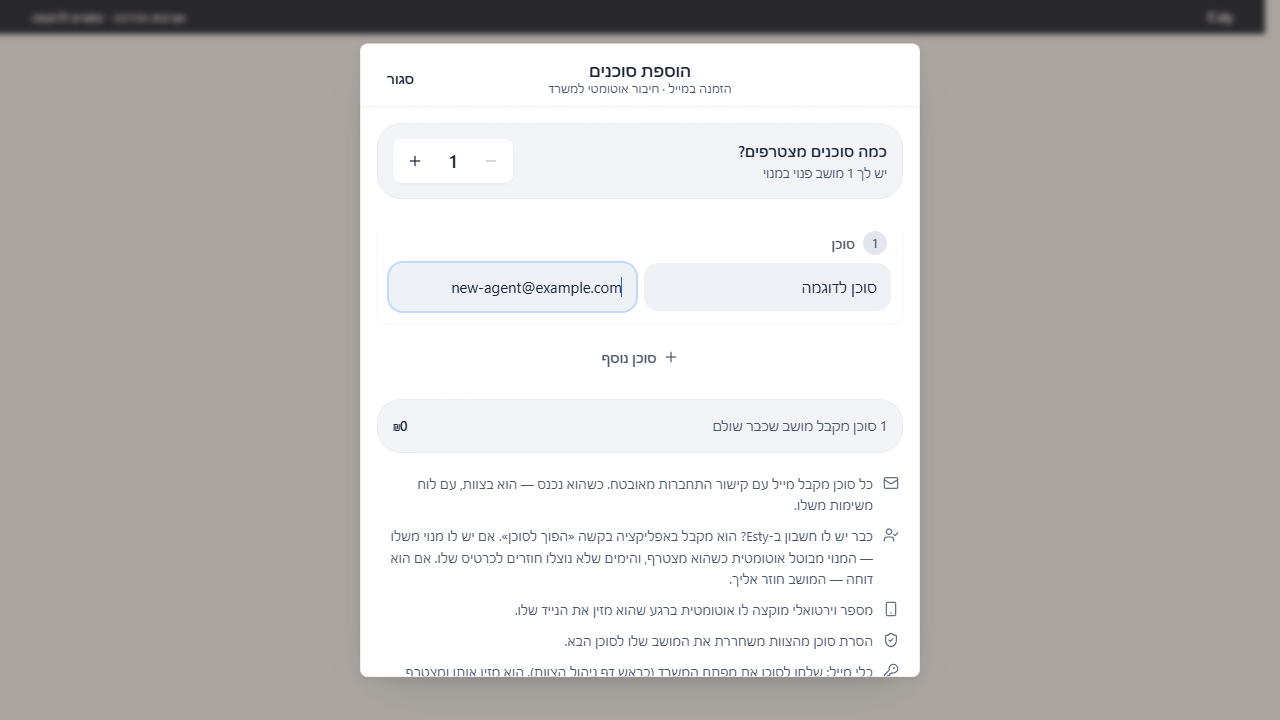
בהוספת סוכנים ממלאים שם ודוא״ל ובודקים את זמינות המושבים לפני אישור. כאן הוזנו פרטי דוגמה במושב פנוי שכבר שולם; לא נשלחה הזמנה ולא בוצע חיוב.
צילום מתוך המערכת · נתוני הדגמה- כמנהלים פותחים ״ניהול צוות״ ובוחרים הוספת סוכנים. מזינים שם מלא ואימייל לכל סוכן.
- בודקים כמה מושבים פנויים וכמה חדשים נדרשים. אם נדרשת רכישה, בעל המשרד בודק את המחיר והחיוב היחסי שמופיעים לפני אישור.
- רק לאחר בדיקה מאשרים הוספה ושליחת הזמנות. עוקבים אחר הצלחה או כשל של כל כתובת ברשימה.
- הסוכן מתחבר עם האימייל שהוזמן, פותח ״הזמנה להצטרף למשרד״ וקורא את ההשלכות על המנוי ושיתוף הנתונים לפני קבלה או דחייה.
- לחלופין משתמשים במפתח המשרד: הסוכן מזין את הקוד ב״הצטרפות למשרד״. אם אין מושב זמין, נשלחת בקשה לאישור בהתאם למצב שמוצג.
התוצאה
סוכן שהשלים הצטרפות משויך למשרד ולמושב המתאים.
75הרשאות, מושבים ומספרי סוכניםמנהלים תפקידים ומשאבים של אנשי הצוות לפי הרשאות החשבון.
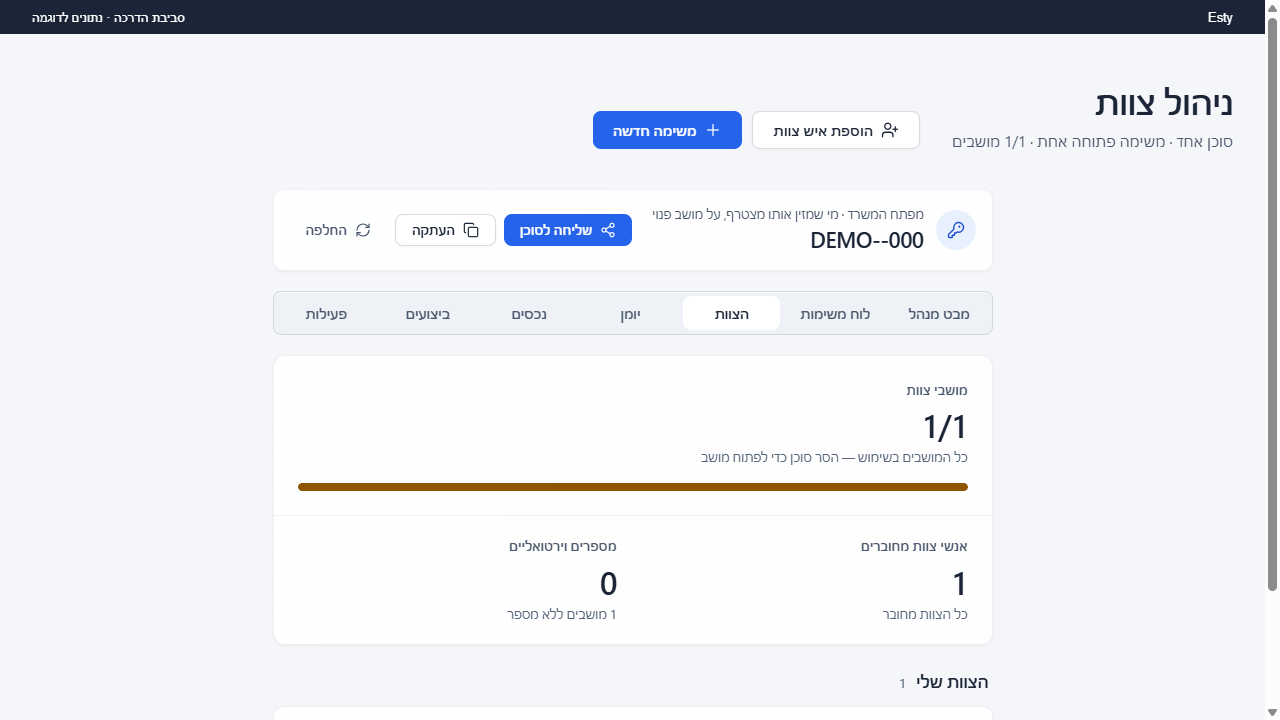
בלשונית ״הצוות״ בודקים כמה מושבים בשימוש, מי מחובר וכמה מספרים וירטואליים הוקצו. המספרים בצילום שייכים לחשבון הדגמה ואינם תנאי מנוי או חיוב.
צילום מתוך המערכת · נתוני הדגמה- פותחים את רשימת הצוות ובודקים את מצב המושב וההצטרפות של הסוכן.
- למינוי מנהל בוחרים ״מנה למנהל״ או את פקד המינוי בשורת הסוכן, קוראים את הסיכום ומאשרים רק אם זו ההרשאה הרצויה.
- במידת הצורך משתמשים בכרטיס מפתח המשרד להחלפת הקוד. שולחים את הקוד החדש רק למי שמורשה להצטרף.
- להקצאת מספר וירטואלי משתמשים בפקד ההקצאה בשורת הסוכן וממתינים לאישור הספק. המספר אינו זהות ההתחברות למשרד.
- להסרה בוחרים את פקד הסרת הסוכן וקוראים את מסך האישור. לאחר ביצוע בודקים שהמושב פנוי; שינוי כמות המושבים המחויבת מנוהל בנפרד.
התוצאה
התפקידים והמשאבים מעודכנים בהתאם לפעולה שאושרה.
76לוח משימות צוות וחלוקת עבודהמגדירים פעולה ברורה, אחראי ומועד ועוקבים אחר ההתקדמות.
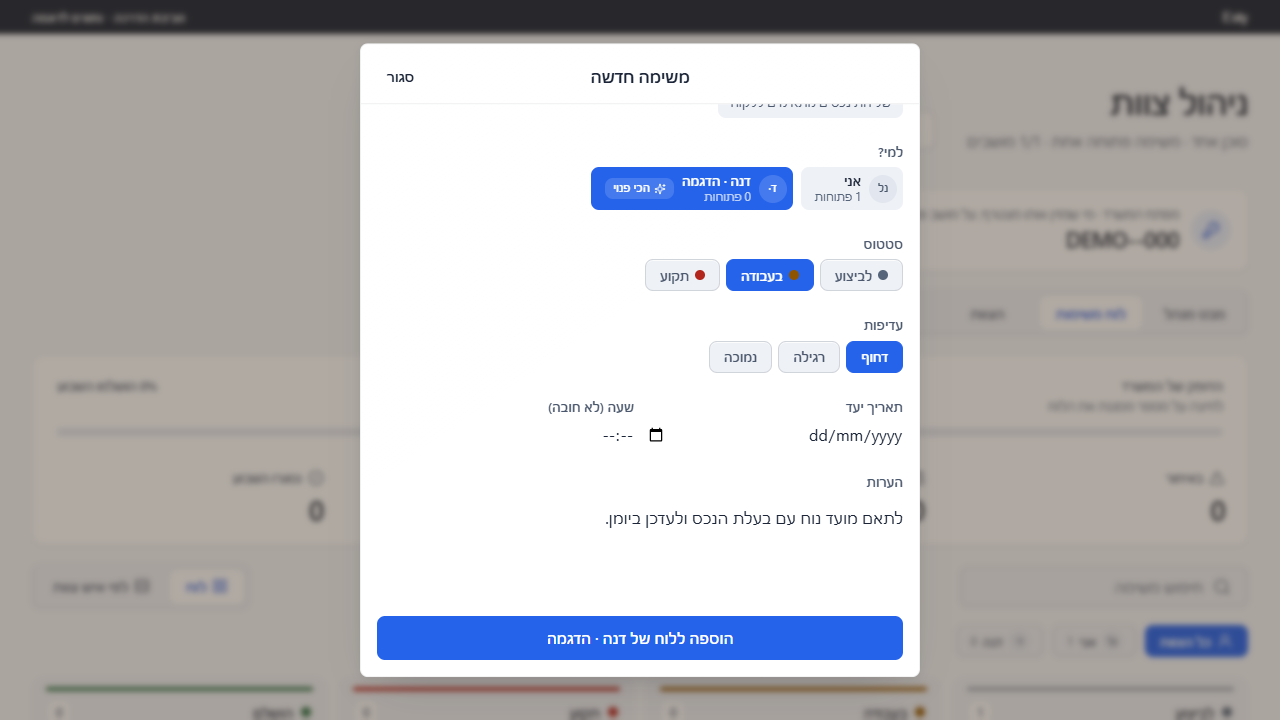
בוחרים אחראי למשימה ומגדירים מצב, עדיפות והנחיות. אפשר להוסיף מועד לפני ההוספה ללוח.
צילום מתוך המערכת · נתוני הדגמה- בניהול צוות עוברים ל״לוח משימות״ ולוחצים ״משימה חדשה״.
- ב״מה צריך לעשות?״ כותבים משימה ממוקדת. כמנהלים בוחרים אחראי באזור ״למי?״ ונעזרים בעומס שמוצג.
- בוחרים סטטוס ועדיפות, מזינים תאריך יעד ושעה אם צריך, ומוסיפים הערות.
- למשימה שבאחריותכם אפשר לקשר איש קשר ונכס מהתיק. לוחצים ״הוספה ללוח״ או ״הוספה ללוח של…״.
- בהמשך גוררים בין העמודות, או פותחים את המשימה ומשנים סטטוס דרך הפקדים. מסמנים ״סימון כהושלמה״ רק לאחר שהפעולה בוצעה.
התוצאה
המשימה מופיעה בלוח של האחראי ומוצגת במצב הנכון.
77מבט מנהל, תיקי סוכנים והקצאת לקוחותניגשים לפעילות הסוכנים ומעבירים אחריות על לקוח בצורה מפורשת.
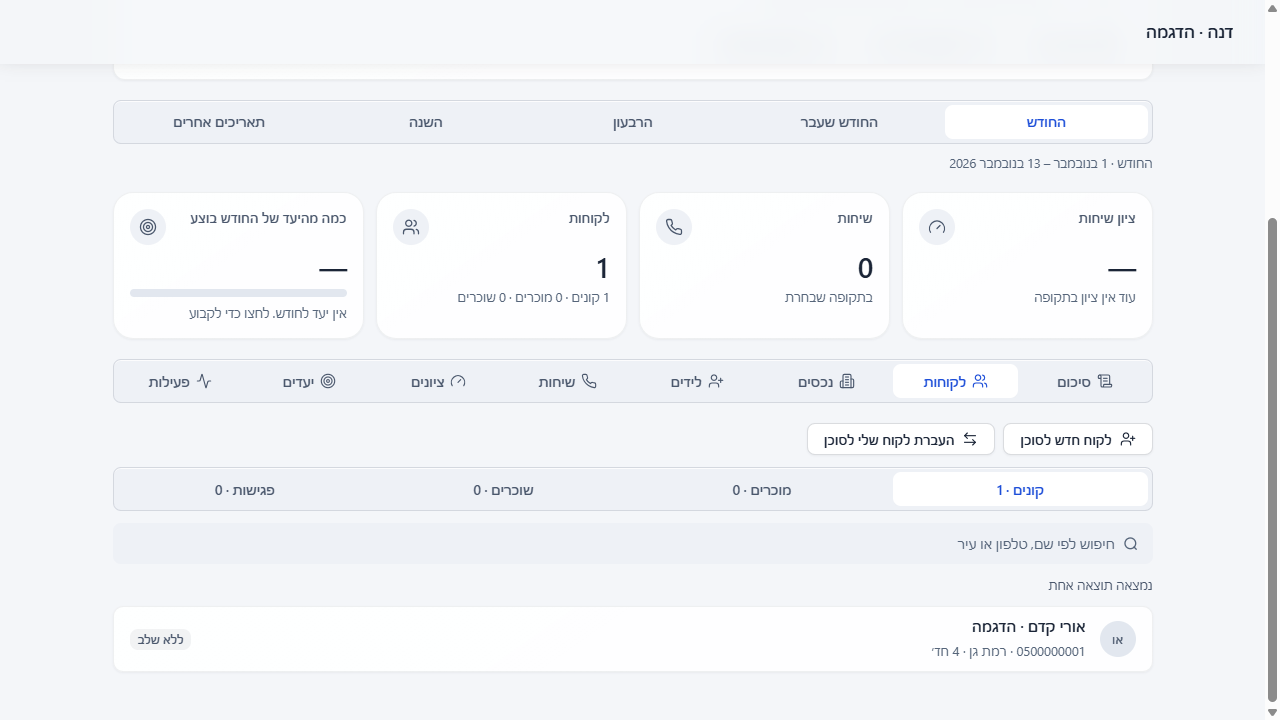
בתיק הסוכנת אפשר לעבור ל״לקוחות״ ולמצוא את פעולות היצירה וההעברה. בצילום מוצג לקוח לדוגמה; לא בוצעה העברת אחריות.
צילום מתוך המערכת · נתוני הדגמה- כמנהלים פותחים ״מבט מנהל״ ובוחרים תקופת תצוגה.
- פותחים את שורת הסוכן ובודקים את האזורים הרלוונטיים בתיק: פעילות, לקוחות, נכסים, משימות, יומן או שיחות.
- לפתיחת לקוח חדש עבור הסוכן בוחרים את פעולת הלקוח החדש, ממלאים את פרטי הפנייה ובודקים את האחראי לפני שמירה.
- להעברת לקוח קיים פותחים ״העברת לקוח שלי ל…״, מחפשים את הלקוח ובוחרים אותו.
- קוראים את הסיכום שמציין שהלקוח יוצא מתיק המנהל ונכנס לתיק הסוכן. מאשרים רק לאחר בדיקה, ואז מוודאים שההעברה הושלמה.
התוצאה
המנהל יכול לעקוב אחר הפעילות ולהקצות לקוח לסוכן המתאים.
78יעדים חודשיים והשוואת ביצועי סוכניםמגדירים יעד לחודש ומשווים את הפעילות שנרשמה.
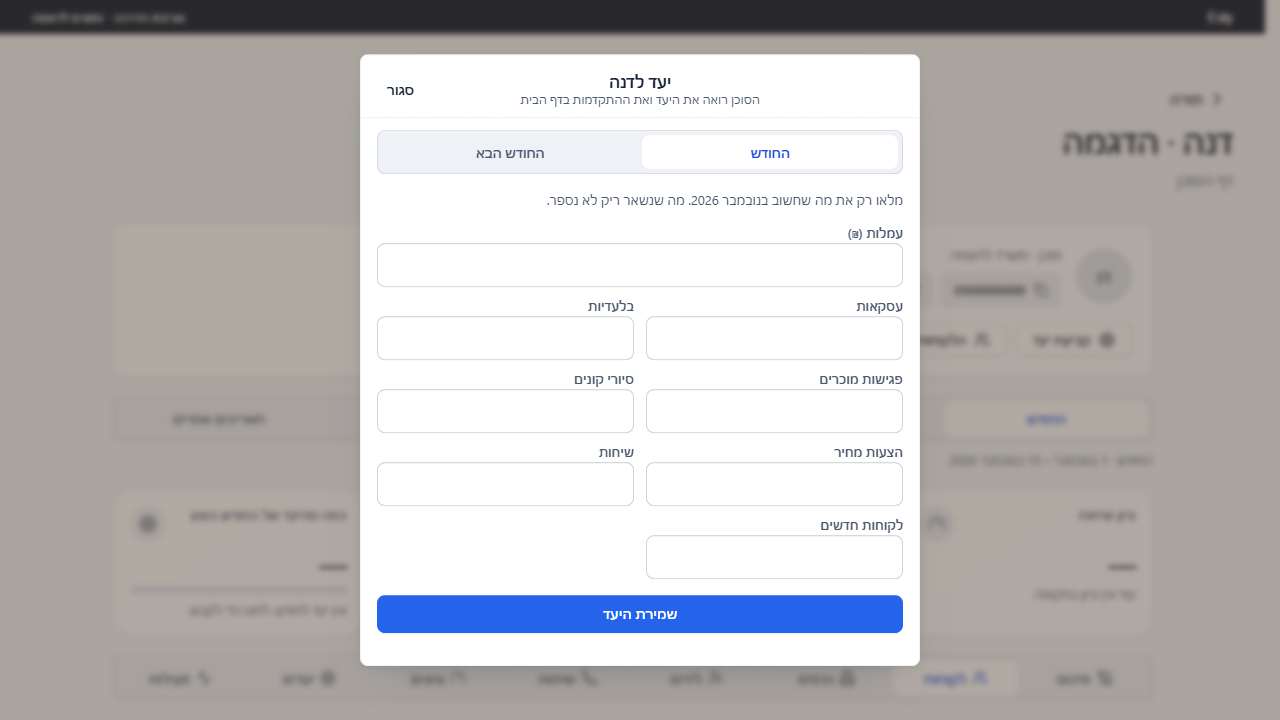
בחלון היעד בוחרים חודש וממלאים את המדדים שרוצים לעקוב אחריהם. כאן מוצג טופס לפני הזנה ושמירה; שדות שנשארים ריקים אינם נספרים כיעד.
צילום מתוך המערכת · נתוני הדגמה- ב״מבט מנהל״ בוחרים את התקופה והסוכנים שרוצים לבדוק.
- פותחים ״יעדים מול ביצוע״. ליצירת יעד בוחרים סוכן או קבוצה ומשתמשים ב״קביעת יעד״; ליעד קיים בוחרים ״עריכת יעד״.
- מזינים לפחות מדד יעד אחד עבור החודש, כגון עסקאות, שיחות או עמלה, ובודקים למי הוא חל.
- לוחצים ״שמירת היעד״ וחוזרים לתצוגת ההתקדמות.
- פותחים ״השוואה בין הסוכנים״ או את תצוגת הביצועים כדי להשוות פעילות שנרשמה, תוך בדיקת התקופה והגדרת המדדים.
התוצאה
היעד נשמר לחודש ולסוכנים שנבחרו, והם יכולים לראות את ההתקדמות.
79התאמות נכסים ולקוחות בין סוכניםבודקים התאמה בין תיקים שונים ויוצרים משימת המשך לסוכן.
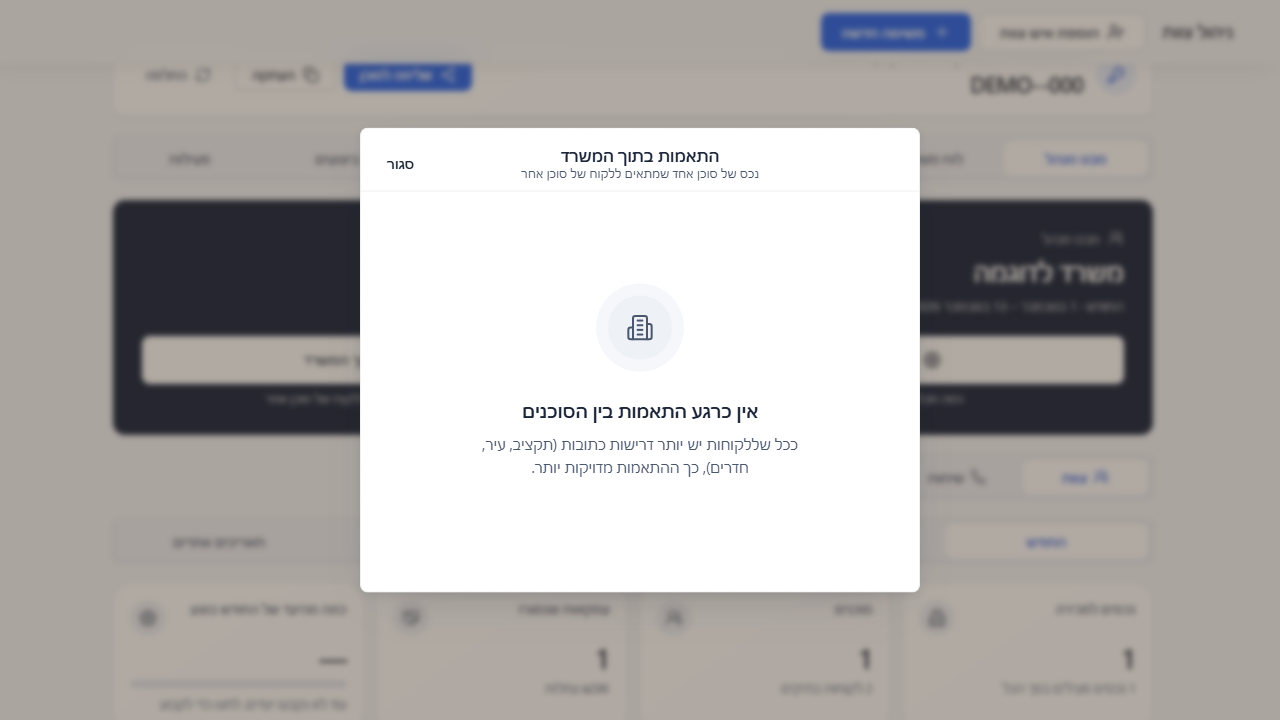
חלון ״התאמות בתוך המשרד״ מרכז התאמות בין נכסי סוכן אחד ללקוחות של אחר. בדוגמה אין התאמות; ההודעה מסבירה שתקציב, עיר ומספר חדרים בדרישות הלקוח מסייעים לדיוק.
צילום מתוך המערכת · נתוני הדגמה- ב״מבט מנהל״ פותחים ״התאמות בתוך המשרד״.
- בוחרים נכס ורואים באיזה תיק הוא נמצא ואת הלקוחות שהוצעו מתיקים אחרים.
- בודקים את ציון ההתאמה ואת הסיבות שמוצגות, ומשווים לתקציב, לאזור ולדרישות הלקוח בפועל.
- אם רוצים לקדם בדיקה, לוחצים ״משימה ל…״ לצד הלקוח המתאים.
- מוודאים שמופיע ״נוספה משימה״ ופותחים את הלוח של הסוכן למעקב.
התוצאה
נוספת משימת המשך לסוכן שמטפל בלקוח.
80קטלוג משרד ודוח פעילות לשיתוףמכינים תצוגת נכסים לציבור או סיכום פעילות מספרי.
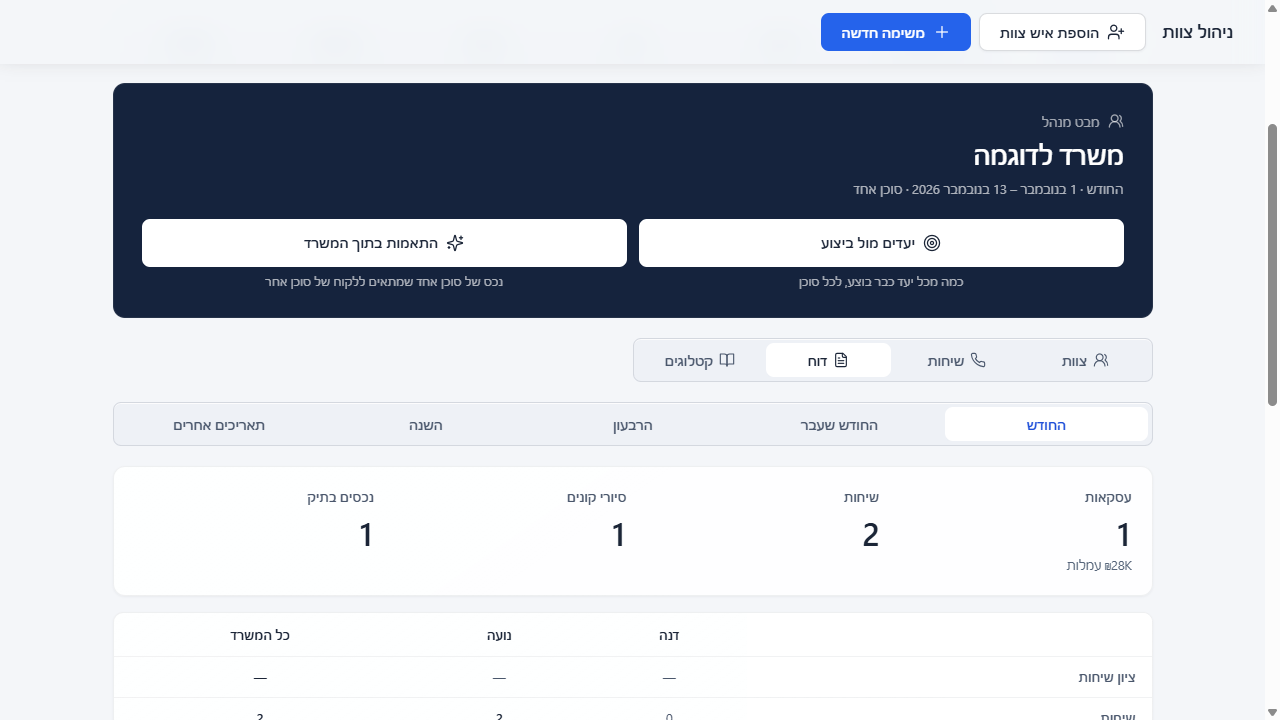
בלשונית ״דוח״ בוחרים תקופה ובודקים את סיכום הפעילות של המשרד. העסקאות, השיחות והסיורים המוצגים הם נתוני הדגמה; עדיין לא הוכן או שותף סיכום.
צילום מתוך המערכת · נתוני הדגמה- במבט המנהל פותחים ״קטלוגים״ ובוחרים קטלוג של המשרד או של סוכן.
- בודקים אילו נכסים פעילים נכללים, את התמונות, המחיר והאזור, לפני העתקת קישור או שיתוף.
- לסיכום פעילות עוברים ל״דוח״ ובוחרים את התקופה הרלוונטית.
- בודקים את ספירות העסקאות, השיחות, הסיורים והנכסים, ואז לוחצים ״העתקת הדוח״.
- אם משתמשים בפתיחה בוואטסאפ או במייל, בודקים את הנמען ואת הטקסט ומשלימים שליחה באפליקציה שנפתחה.
התוצאה
מתקבל קישור קטלוג לציבור או סיכום פעילות טקסטואלי לשיתוף.
לא נמצא מדריך מתאים בנושא הזה. לחיפוש בכל המדריכים